
Codex-opsætning
Korrekt forløb
Sektion kaldt “Korrekt forløb”Codex-opsætning mod ArianAPI sker i to trin: opret først selv en API-nøgle i ArianAPI-konsollen, og gem derefter udbyder, API-nøgle, model og Codex-instanskonfiguration i Cockpit Tools.
Rækkefølge:
- Log ind i ArianAPI-konsollen, og opret selv en API-nøgle på siden API keys (API 密钥).
- Download den Cockpit Tools-installationspakke, der matcher din computers system og CPU-arkitektur.
- Installer og åbn Cockpit Tools.
- Tilføj ArianAPI som modeludbyder i Cockpit Tools, og indsæt nøglen fra forrige trin.
- Vælg den Codex-instans og model, du vil bruge, og start Codex fra Cockpit Tools.
API-nøglen skal du selv oprette i ArianAPI-konsollen. Support opretter den ikke for dig og sender ikke en færdig nøgle i chatten. Førsteparts ChatGPT-logintokens, browsercookies og sessionsstrenge er ikke nøgler til dette site; indsættes de, bliver de afvist.
Trin 1: Opret API-nøgle i ArianAPI-konsollen
Sektion kaldt “Trin 1: Opret API-nøgle i ArianAPI-konsollen”ArianAPI-konsollen åbner ikke for offentlig registrering. Loginadresse, brugernavn og første adgangskode overdrages privat af support ved kontooprettelse; har du ikke modtaget dem, kontakt support først.
1.1 Log ind i ArianAPI-konsollen
Sektion kaldt “1.1 Log ind i ArianAPI-konsollen”- Åbn den ArianAPI-konsol-loginadresse, support har leveret dig.
- Log ind med det modtagne brugernavn og den første adgangskode.
- Ved første login skal du først skifte den første adgangskode efter sidens anvisning, før du går videre.
1.2 Åbn siden API keys (API 密钥)
Sektion kaldt “1.2 Åbn siden API keys (API 密钥)”Efter login se i venstre navigation:
- Find gruppen General (常规).
- Klik på API keys (API 密钥).
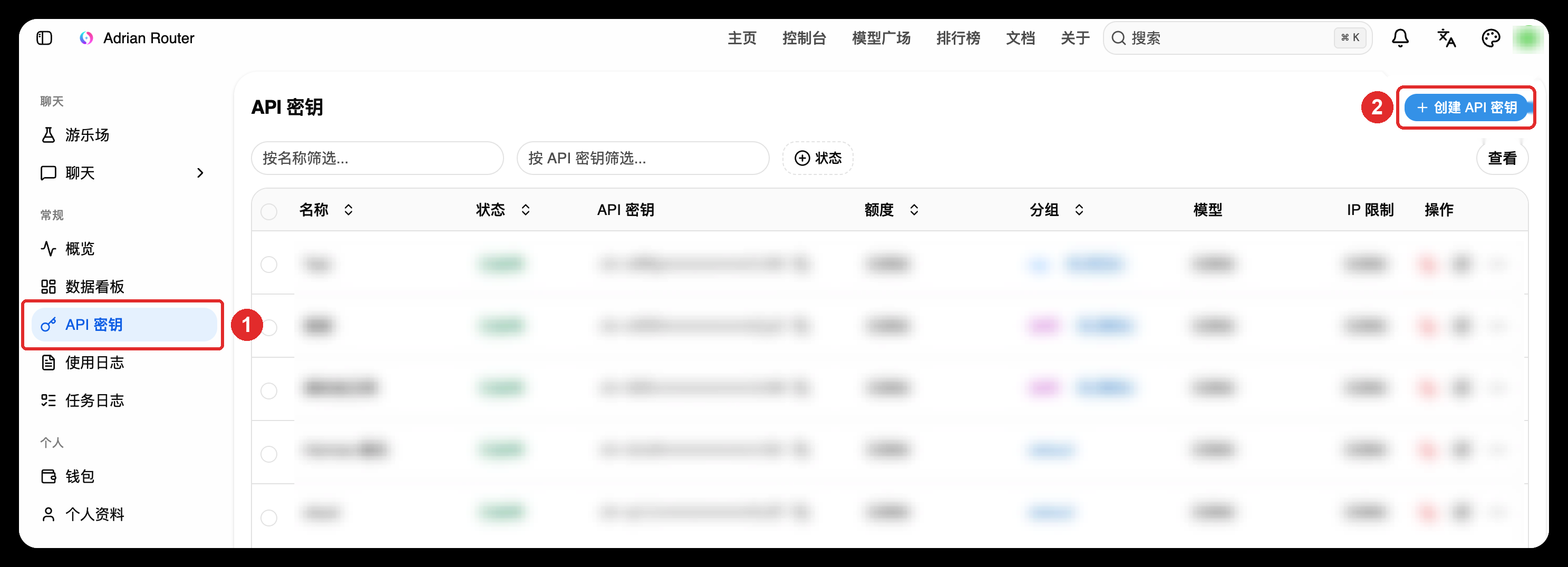
Figur 1: Nummer 1 er indgangen til venstre General → API keys (常规 → API 密钥); nummer 2 er knappen Create API key (创建 API 密钥) øverst til højre på siden — den eneste oprettelsesindgang.
1.3 Udfyld vinduet Create API key (创建 API 密钥)
Sektion kaldt “1.3 Udfyld vinduet Create API key (创建 API 密钥)”Klik på Create API key (创建 API 密钥) øverst til højre, og udfyld pop op-vinduet som følger:
- Name (名称): skriv et navn, du selv genkender, f.eks.
codex-mac. Navnet bruges kun til at skelne nøgler i listen og påvirker ikke kald. - Group (分组): vælg den gruppe, support har oplyst dig. Er du i tvivl, spørg support først; vælg ikke tilfældigt.
- Expiration (过期时间): standard er Never expires (永不过期). Vil du rotere nøgler jævnligt, kan du ændre til
1 个月eller kortere. - Quantity (数量): behold
1. Opret kun én nøgle ad gangen; det er lettest at fejlfinde ved problemer. - Quota settings (额度设置): Unlimited quota (无限配额) er som standard slået til. Har din konto en anden kvotepraksis ifølge support, følg supports forklaring, og ændr ikke selv.
- Advanced settings (高级设置): er du i tvivl, udvid dem ikke; behold standarderne.
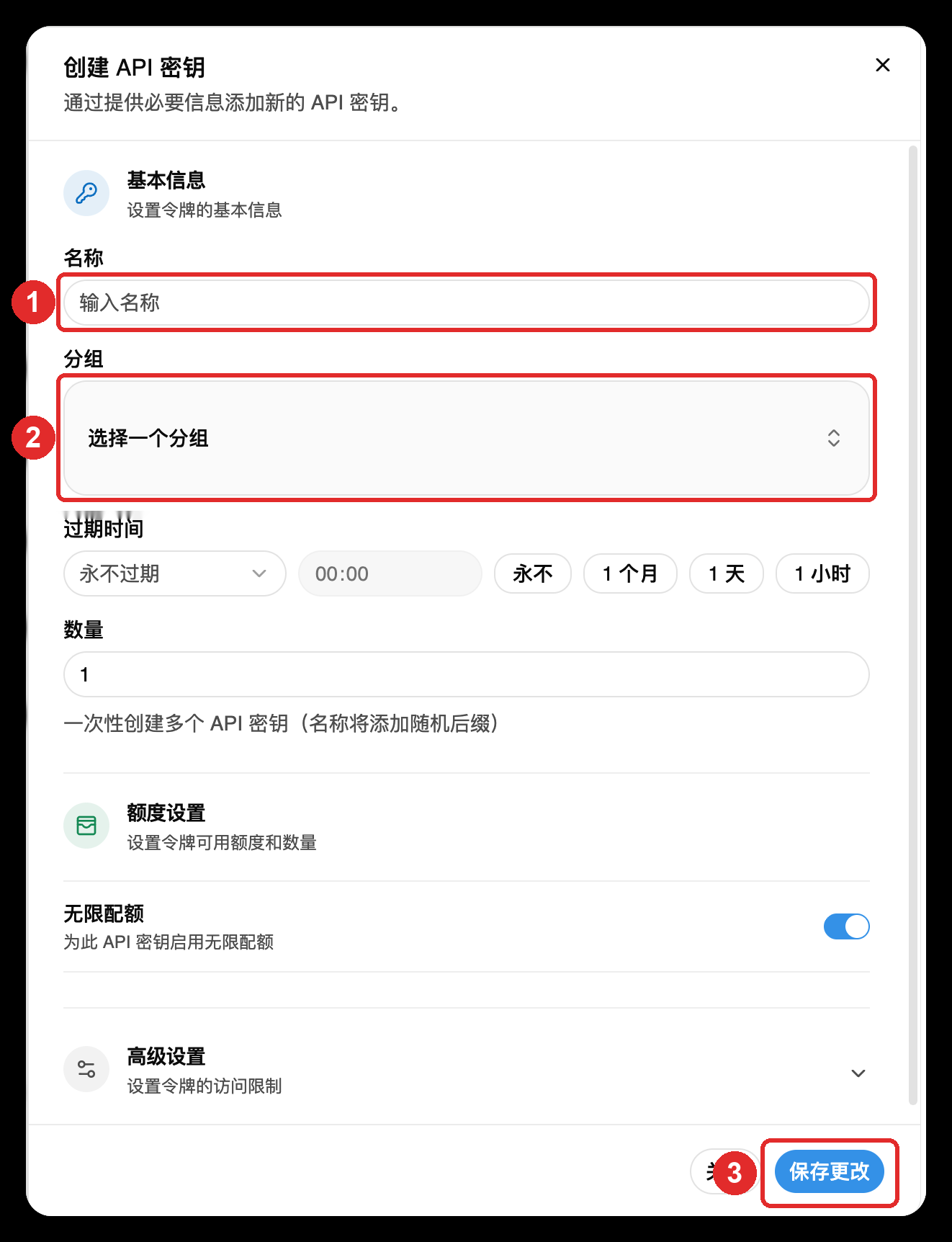
Figur 2: Nummer 1 udfylder Name (名称), nummer 2 vælger Group (分组), nummer 3 klikker på Save changes (保存更改) nederst til højre.
1.4 Kopiér og gem nøglen
Sektion kaldt “1.4 Kopiér og gem nøglen”- Efter gem vender du tilbage til listen API keys (API 密钥); den nye nøgle vises i listen.
- Kopiér den fulde nøgle i kolonnen API key (API 密钥).
- Indsæt den med det samme i din lokale adgangskodeadministrator, eller udfyld den direkte i Cockpit Tools i næste trin.
- Send den ikke til gruppechat, videregiv den ikke via skærmbillede, og commit den ikke til et Git-repo.
Sådan tjekker du, at kopien er rigtig:
- Nøglen starter med
sk-. - Ligner det, du har kopieret, din loginadgangskode, eller er det tydeligt meget kortere, har du kopieret forkert — gå tilbage til listen og kopiér igen.
- Kolonnen Status (状态) viser aktiveret, og kolonnen Quota (额度) viser din kontos tilgængelige kvote.
1.5 Du kan først verificere med én kommando
Sektion kaldt “1.5 Du kan først verificere med én kommando”Erstat YOUR_API_KEY med den nøgle, du netop har oprettet:
curl -sS -D - -o /dev/null \ -H "Authorization: Bearer YOUR_API_KEY" \ https://api.arianapi.cc/v1/models- Nøglen er korrekt: du får successtatus og modellisten.
- Uautoriseret: nøglen er ikke kopieret fuldt ud, eller det er ikke en nøgle udstedt af ArianAPI. Skift ikke til førsteparts ChatGPT-token af den grund.
Trin 2: Download den rigtige installationspakke
Sektion kaldt “Trin 2: Download den rigtige installationspakke”Bekræft først system og CPU-arkitektur, og klik derefter på den tilsvarende indgang. Bland ikke installationspakker mellem Apple Silicon, Intel, x64 og ARM64.
Aktuelt verificeret version: Cockpit Tools v1.3.35(2026-09-01).
| Din computer | Valgt installationspakke | Downloadindgang |
|---|---|---|
| macOS, Apple M1 / M2 / M3 / M4 / M5 | Apple Silicon / aarch64 .dmg |
Download macOS Apple Silicon |
| macOS, Intel-processor | Intel / x86_64 .dmg |
Download macOS Intel |
| Windows 10 / 11, Intel eller AMD 64-bit | x64 .msi(anbefalet) |
Download Windows x64 MSI |
| Windows 10 / 11, Intel eller AMD 64-bit | x64 .exe |
Download Windows x64 EXE |
| Ubuntu / Debian, Intel eller AMD 64-bit | x86_64 / amd64 .deb |
Download Linux x86_64 DEB |
| Ubuntu / Debian, ARM64 | ARM64 .deb |
Download Linux ARM64 DEB |
| Fedora / RHEL, Intel eller AMD 64-bit | x86_64 .rpm |
Download Linux x86_64 RPM |
| Fedora / RHEL, ARM64 | ARM64 .rpm |
Download Linux ARM64 RPM |
| Anden Linux, Intel eller AMD 64-bit | x86_64 / amd64 .AppImage |
Download Linux x86_64 AppImage |
| Anden Linux, ARM64 | ARM64 .AppImage |
Download Linux ARM64 AppImage |
Linkene ovenfor peger direkte på installationspakken for det pågældende system og den pågældende arkitektur. Hvis Cockpit Tools har udgivet en nyere version, gå til Cockpit Tools officielle Releases, og download den nyeste til samme system og arkitektur; skift ikke vilkårligt til et andet format.
Er du usikker på Mac-arkitekturen: klik på æblemenuen øverst til venstre → About This Mac (关于本机). Vises en Apple M-serie-chip, vælg Apple Silicon; vises Intel, vælg Intel.
Trin 3: Installer Cockpit Tools
Sektion kaldt “Trin 3: Installer Cockpit Tools”- Åbn den downloadede installationspakke, og træk Cockpit Tools ind i “Applications” (应用程序).
- Bliver første åbning blokeret af systemet, gå til “System Settings → Privacy & Security” (系统设置 → 隐私与安全性), bekræft appens kilde, og vælg “Open Anyway” (仍要打开).
Windows
Sektion kaldt “Windows”Dobbeltklik på .msi(anbefalet) eller .exe, og følg installationsguiden til ende.
.deb: åbn med systemets softwareinstaller, eller kørsudo apt install ./安装包文件名.deb..AppImage: giv filen kørselstilladelse, og kør den derefter, f.eks.chmod +x Cockpit.Tools_*.AppImage.
Trin 4: Tilføj ArianAPI i Cockpit Tools
Sektion kaldt “Trin 4: Tilføj ArianAPI i Cockpit Tools”- Åbn Codex → Model Providers (模型供应商), og klik på Add Provider (新增供应商) øverst til højre.
- Vælg Custom (自定义) som udbyder.
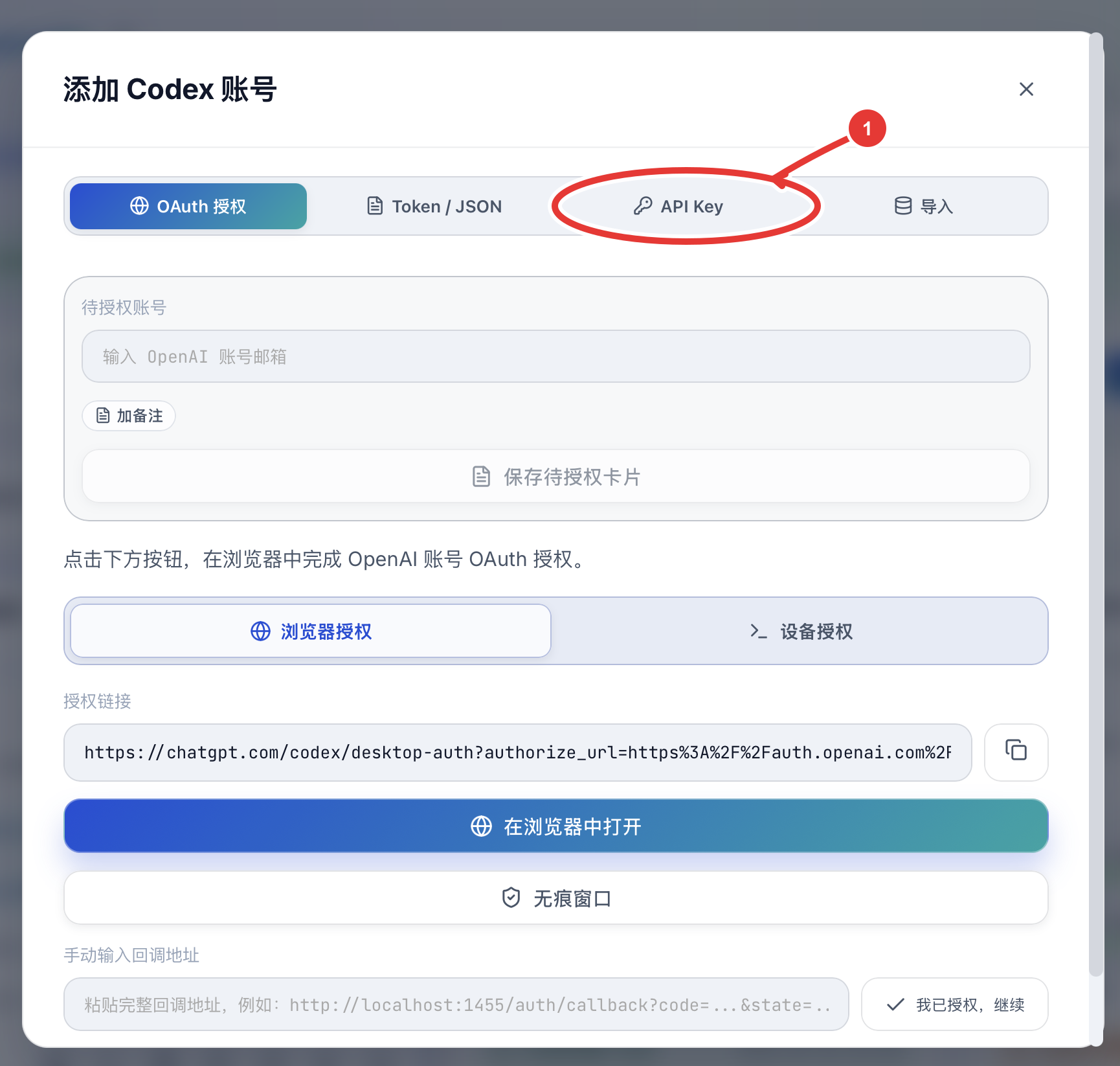
Figur 3: I vinduet “Add Codex Account” (添加 Codex 账号) klik på fanen API Key ved nummer 1. ArianAPI-opsætning bruger ikke OAuth-godkendelse.
- Udfyld som følger:
| Konfigurationsfelt | Indhold |
|---|---|
| Udbydernavn | ArianAPI |
| Base URL | https://api.arianapi.cc/v1 |
| Protokol | Responses 原生 |
| WebSocket-transport | Slået fra; slå kun til, når ArianAPI-konsollen eksplicit understøtter det |
| Tilføj API Key | Indsæt den API-nøgle, du oprettede i ArianAPI-konsollen i trin 1 |
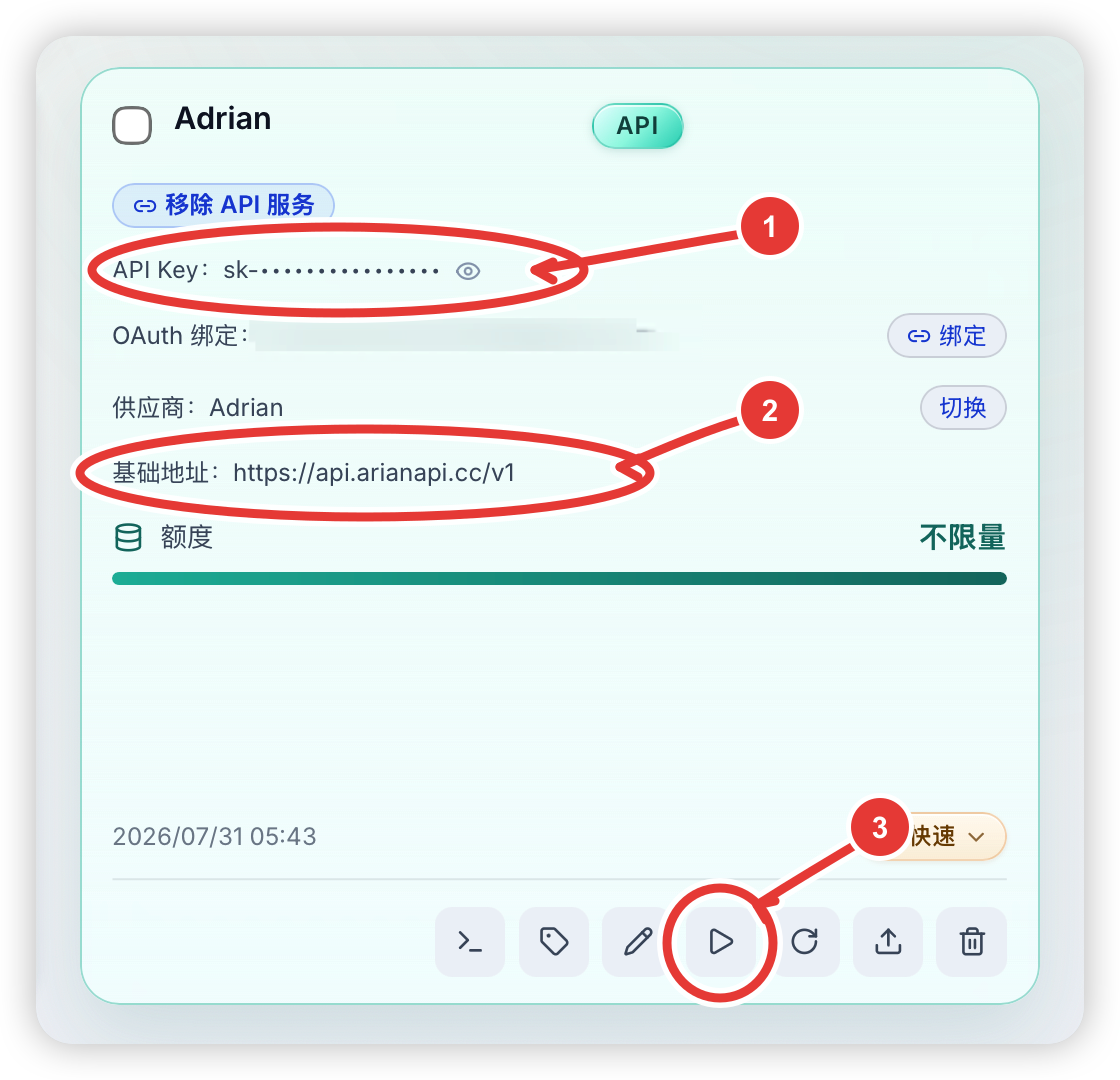
Figur 4: Nummer 1 tjekker eller indsætter API-nøglen, nummer 2 bekræfter, at basisadressen er
https://api.arianapi.cc/v1; efter gem klik på den nederste trekant-startknap ved nummer 3.
- Gem udbyderen.
- Kopiér et Codex-kompatibelt modelnavn, der er tilgængeligt den pågældende dag, fra ArianAPI-modelkataloget; skriv ikke gamle aliasser i hånden.
- Gå tilbage til udbyderkortet, vælg mål-Codex-instansen, og klik på Enable and Start (启用并启动). Melder målinstansen, at den endnu ikke er initialiseret, start først instansen én gang på siden Multi-instance (应用多开), og vend derefter tilbage for at aktivere.
At gemme udbyderen gemmer kun udbyderen og nøglen først; først når du klikker på “Enable and Start” (启用并启动), anvender Cockpit Tools denne konfiguration på den valgte Codex-instans.
Ofte stillede spørgsmål
Sektion kaldt “Ofte stillede spørgsmål”- Kan ikke logge ind i ArianAPI-konsollen: bekræft, at loginadresse, brugernavn og første adgangskode er præcis som support leverede. Har du skiftet adgangskode efter første login, brug den nye.
- Kan ikke finde oprettelsesindgangen: på siden General → API keys (常规 → API 密钥) til venstre sidder knappen øverst til højre på siden, ikke i topnavigationen.
- Klienten melder uautoriseret efter indsættelse af nøglen: verificér først nøglen alene med
curlsom i trin 1.5; fejlercurlogså, er problemet selve nøglen — gå tilbage til listen, kopiér igen, eller opret en ny. - Downloadlink er dødt, eller der vises ny versionsadvarsel: gå til de officielle Releases, og vælg den nyeste med samme system, arkitektur og installationspakkeformat som på denne side.
- Installationspakken åbner ikke: bekræft først, at system og CPU-arkitektur er valgt rigtigt; bland ikke Apple Silicon, Intel, x64 og ARM64.
- Fejlteksten ligner mislykket førsteparts ChatGPT-login: bekræft, at du fra Cockpit Tools har valgt ArianAPI-udbyderen og startet den tilsvarende Codex-instans, og at du ikke fortsætter med den gamle førsteparts-session.
- Efter gem af udbyder køres der stadig på førsteparts-konto: blot “gem” skifter ikke instans; gå tilbage til udbyderkortet, og klik på “Enable and Start” (启用并启动).
- Melding om utilstrækkelig modelkapacitet eller bed om at skifte model: prøv igen senere, eller skift til en anden model, der er tilgængelig i modelkataloget den pågældende dag.
- Billede eller bestemte værktøjskald fejler: bekræft først, om modellen erklærer støtte for den pågældende evne; antag ikke, at alle modeller understøtter billeder eller samme værktøjssæt.