
Codex-Einrichtung
Korrekter Ablauf
Abschnitt betitelt „Korrekter Ablauf“Die Codex-Einrichtung mit ArianAPI hat zwei Abschnitte: Legen Sie zuerst in der ArianAPI-Konsole selbst einen API-Schlüssel an, und speichern Sie anschließend Anbieter, API-Schlüssel, Modell und Codex-Instanzkonfiguration in Cockpit Tools.
Reihenfolge:
- Melden Sie sich in der ArianAPI-Konsole an, und legen Sie auf der Seite API keys (API 密钥) selbst einen API-Schlüssel an.
- Laden Sie das Cockpit-Tools-Installationspaket herunter, das zu System und CPU-Architektur Ihres Rechners passt.
- Installieren und öffnen Sie Cockpit Tools.
- Fügen Sie in Cockpit Tools einen ArianAPI-Modellanbieter hinzu, und fügen Sie den Schlüssel aus dem vorherigen Schritt ein.
- Wählen Sie die zu verwendende Codex-Instanz und das Modell, und starten Sie Codex anschließend aus Cockpit Tools.
Den API-Schlüssel müssen Sie selbst in der ArianAPI-Konsole anlegen. Der Support legt ihn nicht für Sie an und sendet keinen fertigen Schlüssel im Chat. First-Party-ChatGPT-Login-Token, Browser-Cookies und Sitzungszeichenketten sind keine Schlüssel dieses Dienstes; werden sie eingefügt, werden sie abgelehnt.
Schritt 1: API-Schlüssel in der ArianAPI-Konsole anlegen
Abschnitt betitelt „Schritt 1: API-Schlüssel in der ArianAPI-Konsole anlegen“Die ArianAPI-Konsole bietet keine öffentliche Registrierung. Login-Adresse, Benutzername und initiales Passwort übergibt der Support bei der Kontoerstellung privat; haben Sie sie nicht erhalten, kontaktieren Sie zuerst den Support.
1.1 In der ArianAPI-Konsole anmelden
Abschnitt betitelt „1.1 In der ArianAPI-Konsole anmelden“- Öffnen Sie die Login-Adresse der ArianAPI-Konsole, die der Support Ihnen übergeben hat.
- Melden Sie sich mit dem erhaltenen Benutzernamen und dem initialen Passwort an.
- Bei der ersten Anmeldung ändern Sie zuerst das initiale Passwort gemäß den Seitenhinweisen, und fahren Sie dann fort.
1.2 Die Seite API keys (API 密钥) öffnen
Abschnitt betitelt „1.2 Die Seite API keys (API 密钥) öffnen“Nach dem Login schauen Sie in die linke Navigation:
- Finden Sie die Gruppe General (常规).
- Klicken Sie auf API keys (API 密钥).
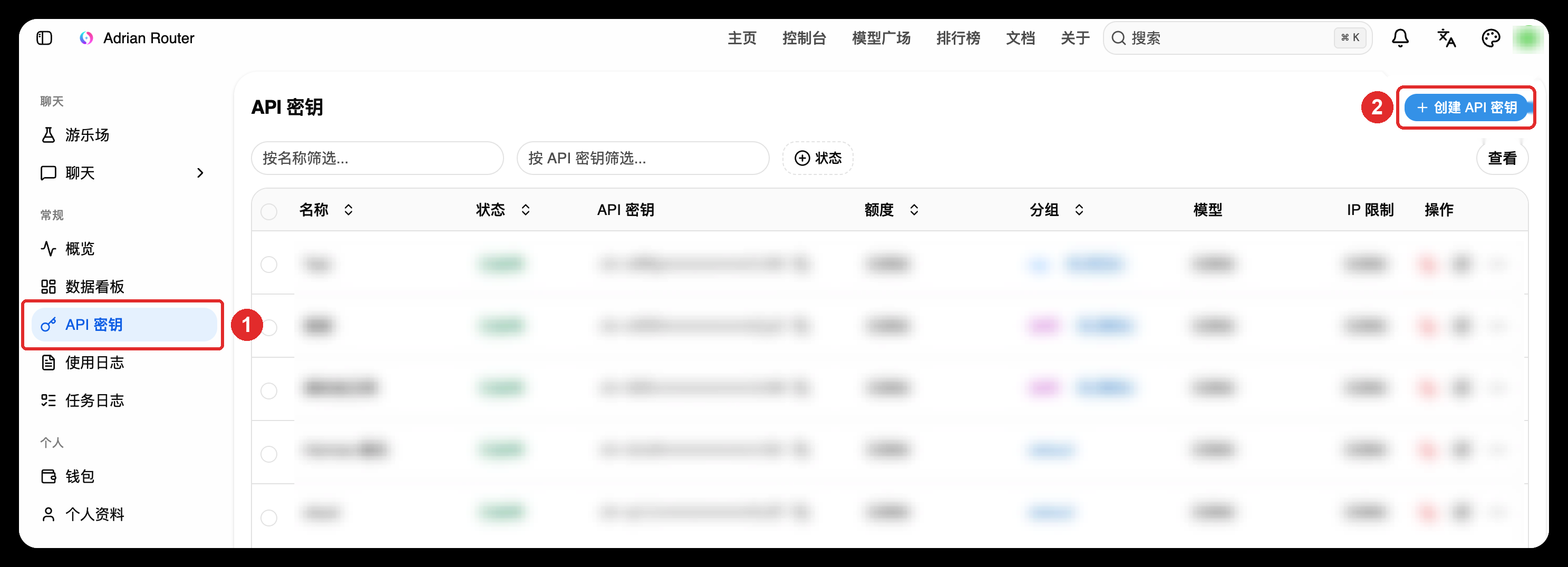
Abbildung 1: Nummer 1 ist der Einstieg links General → API keys (常规 → API 密钥); Nummer 2 ist die Schaltfläche Create API key (创建 API 密钥) oben rechts auf der Seite — der einzige Anlege-Einstieg.
1.3 Das Fenster Create API key (创建 API 密钥) ausfüllen
Abschnitt betitelt „1.3 Das Fenster Create API key (创建 API 密钥) ausfüllen“Klicken Sie oben rechts auf Create API key (创建 API 密钥), und füllen Sie das Popup wie folgt aus:
- Name (名称): tragen Sie einen Namen ein, den Sie selbst wiedererkennen, zum Beispiel
codex-mac. Der Name dient nur dazu, Schlüssel in der Liste zu unterscheiden, und beeinflusst Aufrufe nicht. - Group (分组): wählen Sie die Gruppe, die der Support Ihnen mitgeteilt hat. Bei Unsicherheit zuerst den Support fragen; nicht willkürlich wählen.
- Expiration (过期时间): Standard ist Never expires (永不过期). Wenn Sie Schlüssel regelmäßig rotieren möchten, können Sie auf
1 个月oder kürzer umstellen. - Quantity (数量): belassen Sie
1. Legen Sie jeweils nur einen Schlüssel an; bei Problemen ist die Fehlersuche am einfachsten. - Quota settings (额度设置): standardmäßig ist Unlimited quota (无限配额) aktiviert. Hat der Support für Ihr Konto eine andere Kontingentregelung genannt, folgen Sie den Support-Angaben, und ändern Sie nichts selbst.
- Advanced settings (高级设置): bei Unsicherheit nicht aufklappen; Standards belassen.
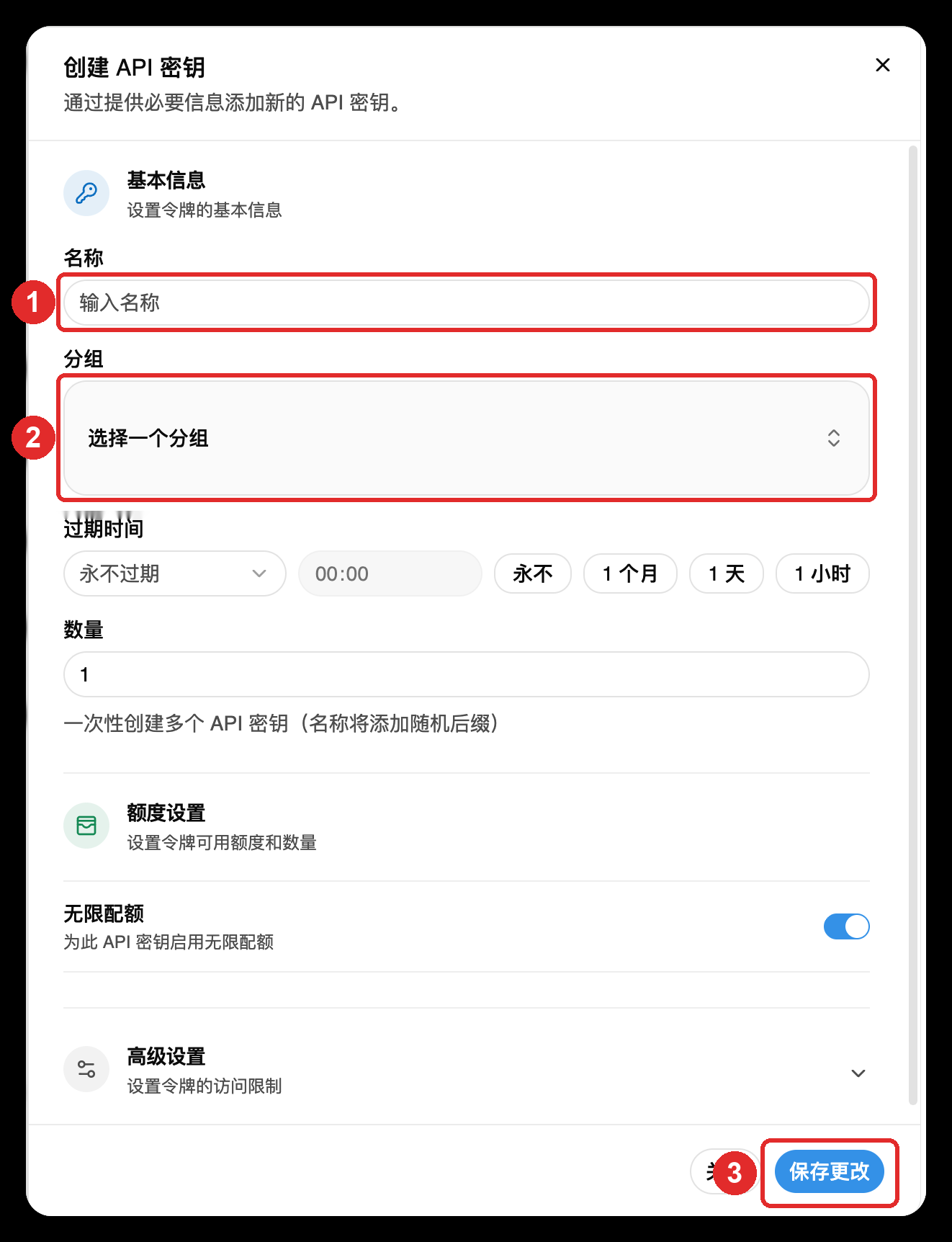
Abbildung 2: Nummer 1 ist Name (名称), Nummer 2 ist Group (分组), Nummer 3 ist Save changes (保存更改) unten rechts.
1.4 Schlüssel kopieren und speichern
Abschnitt betitelt „1.4 Schlüssel kopieren und speichern“- Nach dem Speichern kehren Sie zur Liste API keys (API 密钥) zurück; der neue Schlüssel erscheint dort.
- Kopieren Sie den vollständigen Schlüssel aus der Spalte API key (API 密钥).
- Fügen Sie ihn sofort in Ihren lokalen Passwortmanager ein, oder tragen Sie ihn direkt im nächsten Schritt in Cockpit Tools ein.
- Senden Sie ihn nicht in Gruppenchats, teilen Sie keine Screenshots, und committen Sie ihn nicht in ein Git-Repository.
So prüfen Sie, ob Sie richtig kopiert haben:
- Der Schlüssel beginnt mit
sk-. - Sieht das Kopierte wie Ihr Login-Passwort aus oder ist deutlich kürzer, haben Sie falsch kopiert — zurück zur Liste und erneut kopieren.
- In der Liste zeigt die Spalte Status (状态) aktiviert, und die Spalte Quota (额度) zeigt das verfügbare Kontingent Ihres Kontos.
1.5 Optional mit einem Befehl prüfen
Abschnitt betitelt „1.5 Optional mit einem Befehl prüfen“Ersetzen Sie YOUR_API_KEY durch den soeben angelegten Schlüssel:
curl -sS -D - -o /dev/null \ -H "Authorization: Bearer YOUR_API_KEY" \ https://api.arianapi.cc/v1/models- Schlüssel korrekt: Erfolgsstatus und Modellliste.
- Nicht autorisiert: Schlüssel unvollständig kopiert oder kein von ArianAPI ausgestellter Schlüssel. Wechseln Sie deshalb nicht zu einem First-Party-ChatGPT-Token.
Schritt 2: Passendes Installationspaket herunterladen
Abschnitt betitelt „Schritt 2: Passendes Installationspaket herunterladen“Bestätigen Sie zuerst System und CPU-Architektur, und klicken Sie dann auf den passenden Einstieg. Mischen Sie Installationspakete nicht zwischen Apple Silicon, Intel, x64 und ARM64.
Aktuell verifizierte Version: Cockpit Tools v1.3.35(2026-09-01).
| Ihr Rechner | Gewähltes Installationspaket | Download-Einstieg |
|---|---|---|
| macOS, Apple M1 / M2 / M3 / M4 / M5 | Apple Silicon / aarch64 .dmg |
macOS Apple Silicon herunterladen |
| macOS, Intel-Prozessor | Intel / x86_64 .dmg |
macOS Intel herunterladen |
| Windows 10 / 11, Intel oder AMD 64-Bit | x64 .msi(empfohlen) |
Windows x64 MSI herunterladen |
| Windows 10 / 11, Intel oder AMD 64-Bit | x64 .exe |
Windows x64 EXE herunterladen |
| Ubuntu / Debian, Intel oder AMD 64-Bit | x86_64 / amd64 .deb |
Linux x86_64 DEB herunterladen |
| Ubuntu / Debian, ARM64 | ARM64 .deb |
Linux ARM64 DEB herunterladen |
| Fedora / RHEL, Intel oder AMD 64-Bit | x86_64 .rpm |
Linux x86_64 RPM herunterladen |
| Fedora / RHEL, ARM64 | ARM64 .rpm |
Linux ARM64 RPM herunterladen |
| Anderes Linux, Intel oder AMD 64-Bit | x86_64 / amd64 .AppImage |
Linux x86_64 AppImage herunterladen |
| Anderes Linux, ARM64 | ARM64 .AppImage |
Linux ARM64 AppImage herunterladen |
Die Links oben zeigen direkt auf das Installationspaket für System und Architektur. Ist bereits eine neuere Cockpit-Tools-Version veröffentlicht, öffnen Sie Cockpit Tools offizielle Releases und laden Sie die neueste Version für dasselbe System und dieselbe Architektur herunter; wechseln Sie das Format nicht willkürlich.
Unsicher bei der Mac-Architektur: Apple-Menü oben links → About This Mac (关于本机). Wird ein Apple-M-Chip angezeigt, Apple Silicon wählen; bei Intel Intel wählen.
Schritt 3: Cockpit Tools installieren
Abschnitt betitelt „Schritt 3: Cockpit Tools installieren“- Öffnen Sie das heruntergeladene Installationspaket, und ziehen Sie Cockpit Tools in „Applications“ (应用程序).
- Wird das erste Öffnen vom System blockiert, gehen Sie zu „System Settings → Privacy & Security“ (系统设置 → 隐私与安全性), bestätigen Sie die App-Quelle, und wählen Sie „Open Anyway“ (仍要打开).
Windows
Abschnitt betitelt „Windows“Doppelklicken Sie auf .msi(empfohlen) oder .exe, und schließen Sie den Installationsassistenten ab.
.deb: mit dem Software-Installer des Systems öffnen, odersudo apt install ./安装包文件名.debausführen..AppImage: Ausführungsrecht setzen und dann starten, zum Beispielchmod +x Cockpit.Tools_*.AppImage.
Schritt 4: ArianAPI in Cockpit Tools hinzufügen
Abschnitt betitelt „Schritt 4: ArianAPI in Cockpit Tools hinzufügen“- Öffnen Sie Codex → Model providers (模型供应商), und klicken Sie oben rechts auf Add provider (新增供应商).
- Als Anbieter Custom (自定义) wählen.
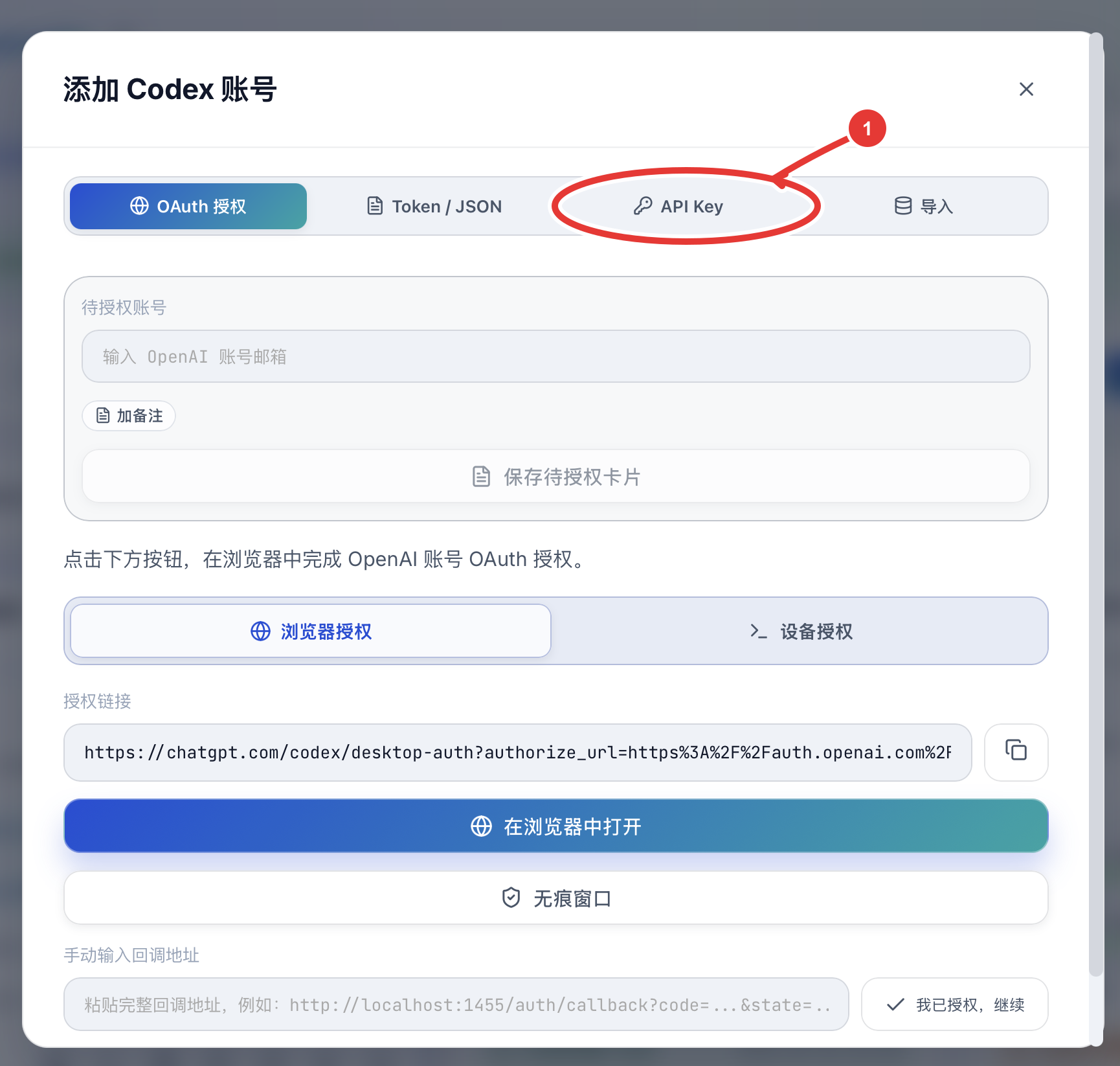
Abbildung 3: Im Fenster „Add Codex account“ auf Nummer 1, den Tab API Key, klicken. Die ArianAPI-Einrichtung nutzt keine OAuth-Autorisierung.
- Wie folgt ausfüllen:
| Einstellung | Inhalt |
|---|---|
| Anbietername | ArianAPI |
| Base URL | https://api.arianapi.cc/v1 |
| Protokoll | Responses 原生 |
| WebSocket-Transport | Aus; nur aktivieren, wenn der Relay-Dienst das ausdrücklich unterstützt |
| API Key hinzufügen | Den in Schritt 1 in der ArianAPI-Konsole angelegten API-Schlüssel einfügen |
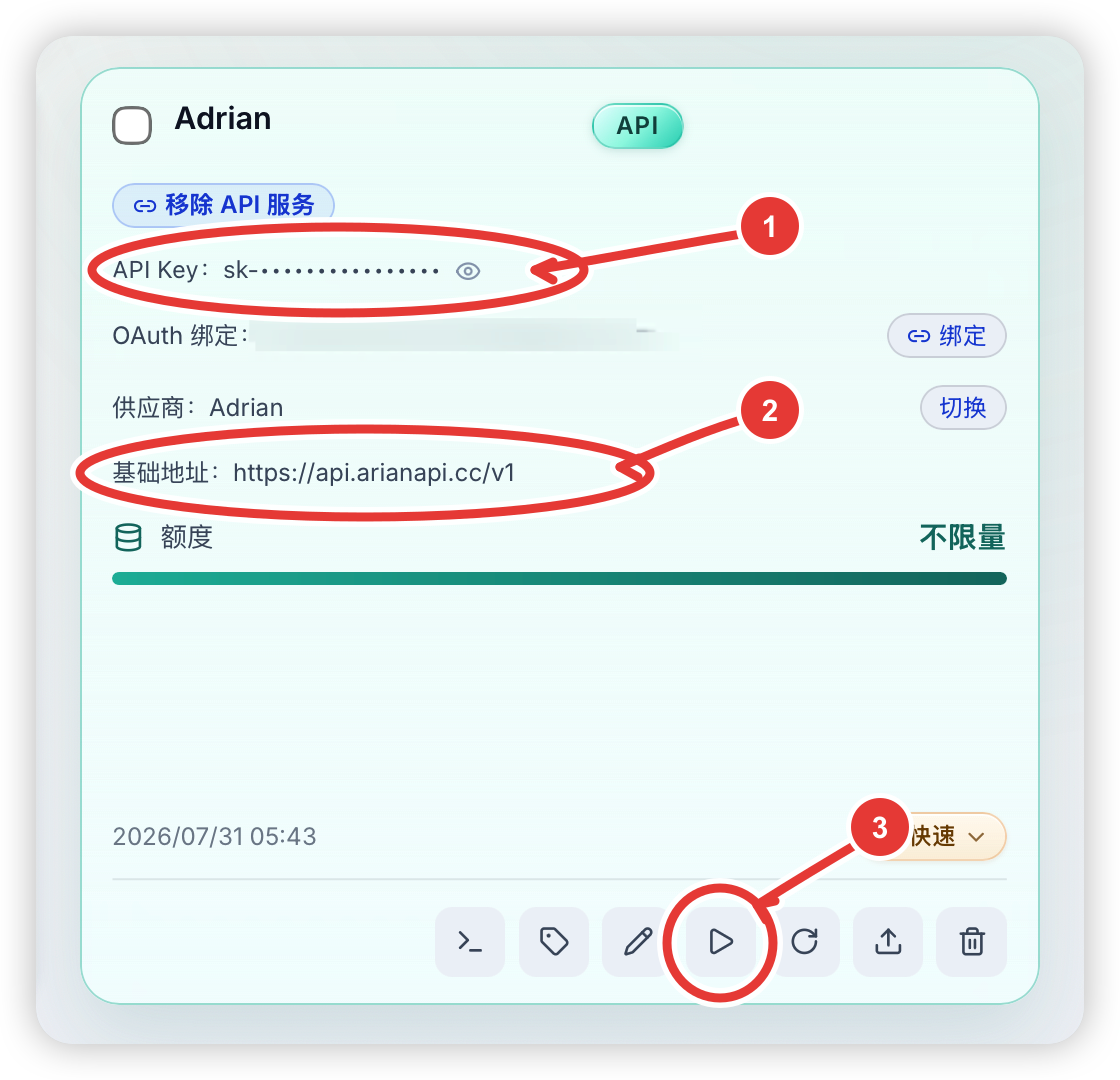
Abbildung 4: Nummer 1 — API-Schlüssel prüfen oder einfügen; Nummer 2 — Basisadresse
https://api.arianapi.cc/v1bestätigen; nach dem Speichern auf Nummer 3, den Dreieck-Startbutton unten, klicken.
- Anbieter speichern.
- Aus dem ArianAPI-Modellkatalog einen an diesem Tag verfügbaren Codex-kompatiblen Modellnamen kopieren; keine alten Aliase von Hand tippen.
- Zurück zur Anbieterkarte, Ziel-Codex-Instanz wählen, und Enable and launch (启用并启动) klicken. Meldet die Zielinstanz, sie sei noch nicht initialisiert, zuerst auf der Seite Multi-instance (应用多开) diese Instanz einmal starten, dann zurückkehren und aktivieren.
Das Speichern des Anbieters speichert zuerst nur Anbieter und Schlüssel; erst nach Klick auf Enable and launch (启用并启动) wendet Cockpit Tools diese Konfiguration auf die gewählte Codex-Instanz an.
Häufige Fragen
Abschnitt betitelt „Häufige Fragen“- Anmeldung in der ArianAPI-Konsole scheitert: Login-Adresse, Benutzername und initiales Passwort müssen exakt mit der Support-Übergabe übereinstimmen. Nach Passwortänderung beim ersten Login das neue Passwort verwenden.
- Anlege-Einstieg nicht gefunden: auf der linken Seite General → API keys (常规 → API 密钥) steht die Anlege-Schaltfläche oben rechts auf der Seite, nicht in der oberen Navigation.
- Nach Einfügen des Schlüssels im Client „nicht autorisiert“: zuerst den Schlüssel allein mit
curlwie in Schritt 1.5 prüfen; schlägt auchcurlfehl, liegt es am Schlüssel selbst — erneut aus der Liste kopieren oder neu anlegen. - Download-Link ungültig oder Hinweis auf neue Version: offizielle Releases öffnen und die neueste Version für dasselbe System, dieselbe Architektur und dasselbe Installationsformat wie auf dieser Seite wählen.
- Installationspaket lässt sich nicht öffnen: zuerst prüfen, ob System und CPU-Architektur passen; Apple Silicon, Intel, x64 und ARM64 nicht mischen.
- Fehlermeldung wirkt wie fehlgeschlagene First-Party-ChatGPT-Anmeldung: bestätigen, dass in Cockpit Tools der ArianAPI-Anbieter gewählt und die passende Codex-Instanz gestartet wurde, statt die alte First-Party-Sitzung weiterzunutzen.
- Nach Speichern des Anbieters läuft weiter das First-Party-Konto: nur „Speichern“ wechselt die Instanz nicht; zurück zur Anbieterkarte und Enable and launch (启用并启动) klicken.
- Hinweis auf unzureichende Modellkapazität oder Aufforderung zum Modellwechsel: später erneut versuchen, oder ein anderes am jeweiligen Tag im Modellkatalog verfügbares Modell nutzen.
- Bild- oder bestimmte Tool-Aufrufe scheitern: zuerst prüfen, ob das Modell die entsprechende Fähigkeit ausweist; nicht annehmen, dass alle Modelle Bilder oder dieselbe Tool-Gruppe unterstützen.