
Intégration Codex
Déroulement correct
Section intitulée « Déroulement correct »L’intégration de Codex à ArianAPI se fait en deux temps : créez d’abord vous-même une clé API dans la console ArianAPI, puis enregistrez le fournisseur, la clé API, le modèle et la configuration de l’instance Codex dans Cockpit Tools.
Ordre des opérations :
- Connectez-vous à la console ArianAPI et créez vous-même une clé API sur la page API keys (API 密钥).
- Téléchargez le paquet d’installation Cockpit Tools correspondant au système et à l’architecture CPU de votre ordinateur.
- Installez et ouvrez Cockpit Tools.
- Dans Cockpit Tools, ajoutez le fournisseur de modèles ArianAPI et collez la clé de l’étape précédente.
- Choisissez l’instance Codex et le modèle à utiliser, puis lancez Codex depuis Cockpit Tools.
La clé API doit être créée par vous dans la console ArianAPI. Le support ne la créera pas à votre place et n’enverra pas de clé prête dans le chat. Les jetons de connexion officiels ChatGPT, les cookies navigateur et les chaînes de session ne sont pas des clés de ce site ; ils seront refusés s’ils sont saisis.
Première étape : créer une clé API dans la console ArianAPI
Section intitulée « Première étape : créer une clé API dans la console ArianAPI »La console ArianAPI n’ouvre pas d’inscription publique. L’adresse de connexion, le nom d’utilisateur et le mot de passe initial sont remis en privé par le support à l’ouverture de compte ; si vous ne les avez pas reçus, contactez d’abord le support.
1.1 Se connecter à la console ArianAPI
Section intitulée « 1.1 Se connecter à la console ArianAPI »- Ouvrez l’adresse de connexion à la console ArianAPI remise par le support.
- Connectez-vous avec le nom d’utilisateur et le mot de passe initial reçus.
- Au premier login, changez d’abord le mot de passe initial selon les indications de la page, puis passez à l’étape suivante.
1.2 Ouvrir la page API keys (API 密钥)
Section intitulée « 1.2 Ouvrir la page API keys (API 密钥) »Après connexion, regardez la navigation de gauche :
- Trouvez le groupe General (常规).
- Cliquez sur API keys (API 密钥).
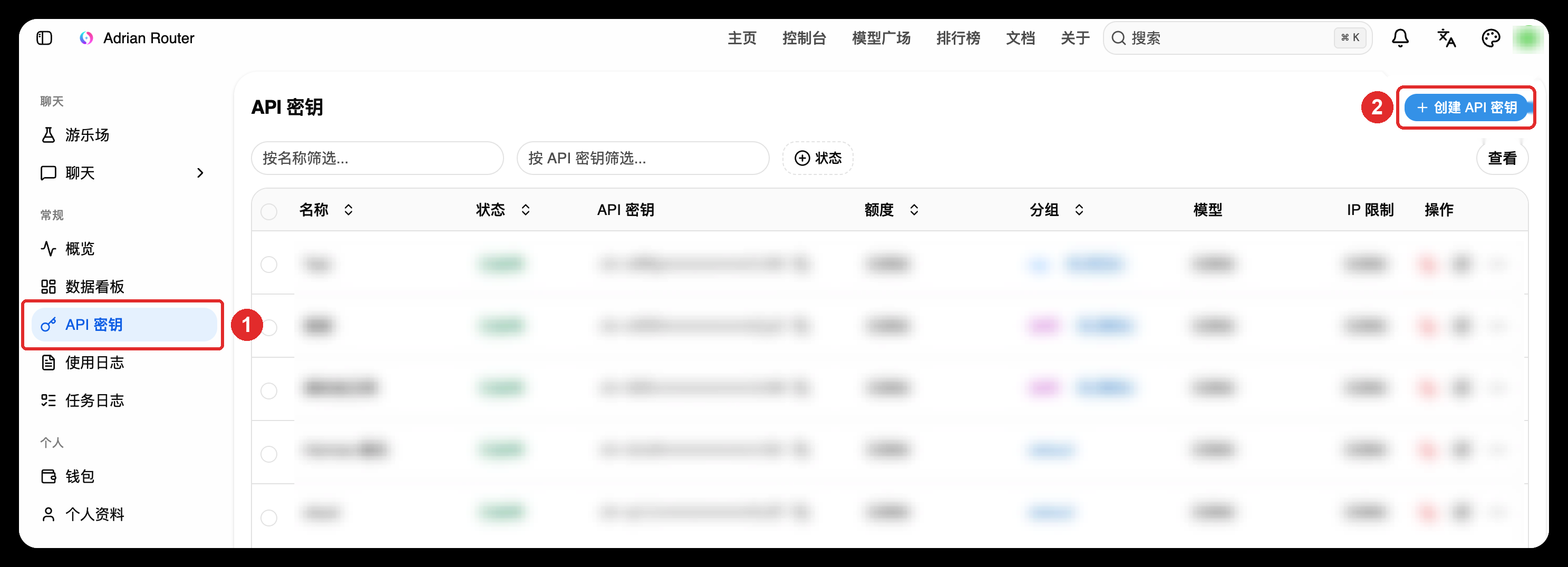
Figure 1 : le numéro 1 désigne l’entrée de gauche General → API keys (常规 → API 密钥) ; le numéro 2 désigne le bouton Create API key (创建 API 密钥) en haut à droite de la page, seule entrée de création.
1.3 Remplir la fenêtre Create API key (创建 API 密钥)
Section intitulée « 1.3 Remplir la fenêtre Create API key (创建 API 密钥) »Cliquez sur Create API key (创建 API 密钥) en haut à droite, puis renseignez la fenêtre comme suit :
- Name (名称) : un nom que vous reconnaîtrez, par exemple
codex-mac. Le nom ne sert qu’à distinguer les clés dans la liste ; il n’affecte pas les appels. - Group (分组) : choisissez le groupe indiqué par le support. En cas de doute, demandez d’abord au support ; ne sélectionnez pas au hasard.
- Expiration (过期时间) : la valeur par défaut est Never expires (永不过期). Pour une rotation périodique, passez à
1 个月ou plus court. - Quantity (数量) : laissez
1. Créez une seule clé à la fois ; c’est le plus simple à diagnostiquer en cas de problème. - Quota settings (额度设置) : Unlimited quota (无限配额) est activé par défaut. Si le support a donné un autre périmètre de quota pour votre compte, suivez ses consignes ; ne modifiez pas de vous-même.
- Advanced settings (高级设置) : en cas de doute, ne les ouvrez pas ; gardez les valeurs par défaut.
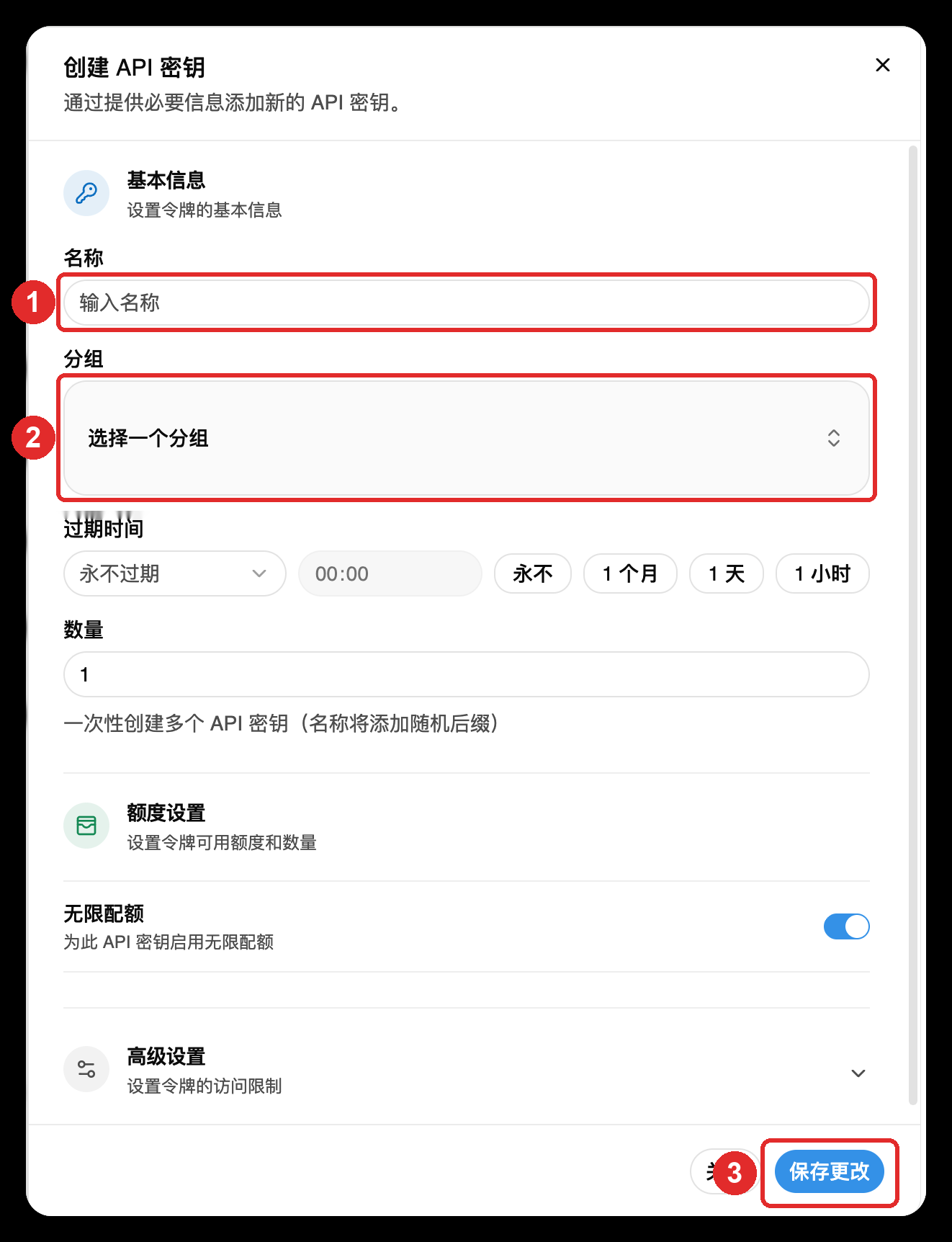
Figure 2 : le numéro 1 renseigne Name (名称), le numéro 2 sélectionne Group (分组), le numéro 3 clique sur Save changes (保存更改) en bas à droite.
1.4 Copier et enregistrer la clé
Section intitulée « 1.4 Copier et enregistrer la clé »- Après enregistrement, revenez à la liste API keys (API 密钥) ; la nouvelle clé y apparaît.
- Dans la colonne API key (API 密钥), copiez la clé complète.
- Collez-la immédiatement dans le gestionnaire de mots de passe de votre machine, ou saisissez-la directement dans Cockpit Tools à l’étape suivante.
- Ne l’envoyez pas dans un chat de groupe, ne la diffusez pas via capture d’écran, ne la committez pas dans un dépôt Git.
Comment vérifier que la copie est correcte :
- La clé commence par
sk-. - Si ce que vous avez copié ressemble à votre mot de passe de connexion, ou est nettement plus court, la copie est erronée ; revenez à la liste et recopiez.
- Dans la liste, la colonne Status (状态) affiche activé, et la colonne Quota (额度) affiche le quota disponible de votre compte.
1.5 Vérification possible par une commande
Section intitulée « 1.5 Vérification possible par une commande »Remplacez YOUR_API_KEY par la clé venant d’être créée :
curl -sS -D - -o /dev/null \ -H "Authorization: Bearer YOUR_API_KEY" \ https://api.arianapi.cc/v1/models- Clé correcte : statut de succès et liste des modèles.
- Réponse « non autorisé » : clé incomplète, ou clé non émise par ArianAPI. N’utilisez pas pour autant un jeton ChatGPT officiel.
Deuxième étape : télécharger le paquet correspondant
Section intitulée « Deuxième étape : télécharger le paquet correspondant »Confirmez d’abord le système et l’architecture CPU, puis cliquez sur l’entrée correspondante. Ne mélangez pas les paquets Apple Silicon, Intel, x64 et ARM64.
Version actuellement vérifiée : Cockpit Tools v1.3.35 (2026-09-01).
| Votre ordinateur | Paquet à choisir | Entrée de téléchargement |
|---|---|---|
| macOS, Apple M1 / M2 / M3 / M4 / M5 | Apple Silicon / aarch64 .dmg |
Télécharger la version macOS Apple Silicon |
| macOS, processeur Intel | Intel / x86_64 .dmg |
Télécharger la version macOS Intel |
| Windows 10 / 11, Intel ou AMD 64 bits | x64 .msi (recommandé) |
Télécharger la version Windows x64 MSI |
| Windows 10 / 11, Intel ou AMD 64 bits | x64 .exe |
Télécharger la version Windows x64 EXE |
| Ubuntu / Debian, Intel ou AMD 64 bits | x86_64 / amd64 .deb |
Télécharger la version Linux x86_64 DEB |
| Ubuntu / Debian, ARM64 | ARM64 .deb |
Télécharger la version Linux ARM64 DEB |
| Fedora / RHEL, Intel ou AMD 64 bits | x86_64 .rpm |
Télécharger la version Linux x86_64 RPM |
| Fedora / RHEL, ARM64 | ARM64 .rpm |
Télécharger la version Linux ARM64 RPM |
| Autre Linux, Intel ou AMD 64 bits | x86_64 / amd64 .AppImage |
Télécharger Linux x86_64 AppImage |
| Autre Linux, ARM64 | ARM64 .AppImage |
Télécharger Linux ARM64 AppImage |
Les liens ci-dessus pointent directement vers le paquet du système et de l’architecture concernés. Si Cockpit Tools a publié une version plus récente, allez sur Cockpit Tools Releases officiel et téléchargez la dernière version pour le même système et la même architecture ; ne changez pas de format au hasard.
Si vous n’êtes pas sûr de l’architecture Mac : menu Pomme en haut à gauche → About This Mac (关于本机). Affichage d’une puce Apple M → Apple Silicon ; affichage Intel → Intel.
Troisième étape : installer Cockpit Tools
Section intitulée « Troisième étape : installer Cockpit Tools »- Ouvrez le paquet téléchargé et faites glisser Cockpit Tools dans « Applications ».
- Au premier lancement, si le système bloque l’ouverture, allez dans « Réglages Système → Confidentialité et sécurité », confirmez la provenance de l’app, puis choisissez « Ouvrir quand même ».
Double-cliquez sur .msi (recommandé) ou .exe, puis suivez l’assistant d’installation.
.deb: ouvrez avec l’installateur logiciel du système, ou exécutezsudo apt install ./安装包文件名.deb..AppImage: donnez le droit d’exécution puis lancez, par exemplechmod +x Cockpit.Tools_*.AppImage.
Quatrième étape : ajouter ArianAPI dans Cockpit Tools
Section intitulée « Quatrième étape : ajouter ArianAPI dans Cockpit Tools »- Ouvrez Codex → Model providers (模型供应商), puis cliquez en haut à droite sur Add provider (新增供应商).
- Pour le fournisseur, choisissez Custom (自定义).
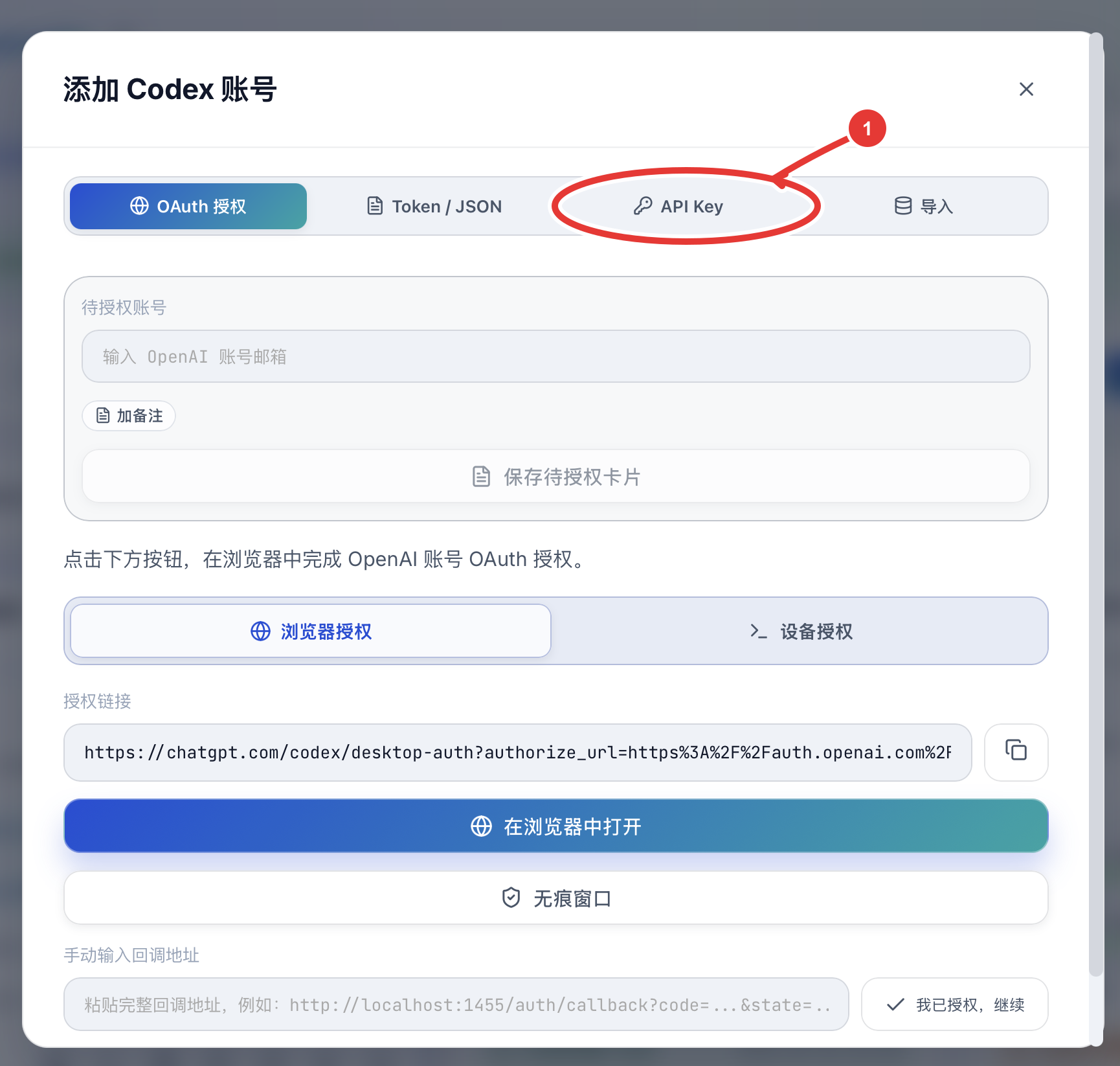
Figure 3 : dans la fenêtre « Add Codex Account », cliquez sur l’onglet API Key numéroté 1. L’intégration ArianAPI ne passe pas par l’autorisation OAuth.
- Renseignez comme suit :
| Élément | Valeur |
|---|---|
| Nom du fournisseur | ArianAPI |
| Base URL | https://api.arianapi.cc/v1 |
| Protocole | Responses 原生 |
| Transport WebSocket | Désactivé ; n’activez que si la console ArianAPI le prend explicitement en charge |
| Ajouter une clé API | Collez la clé API créée à la première étape dans la console ArianAPI |
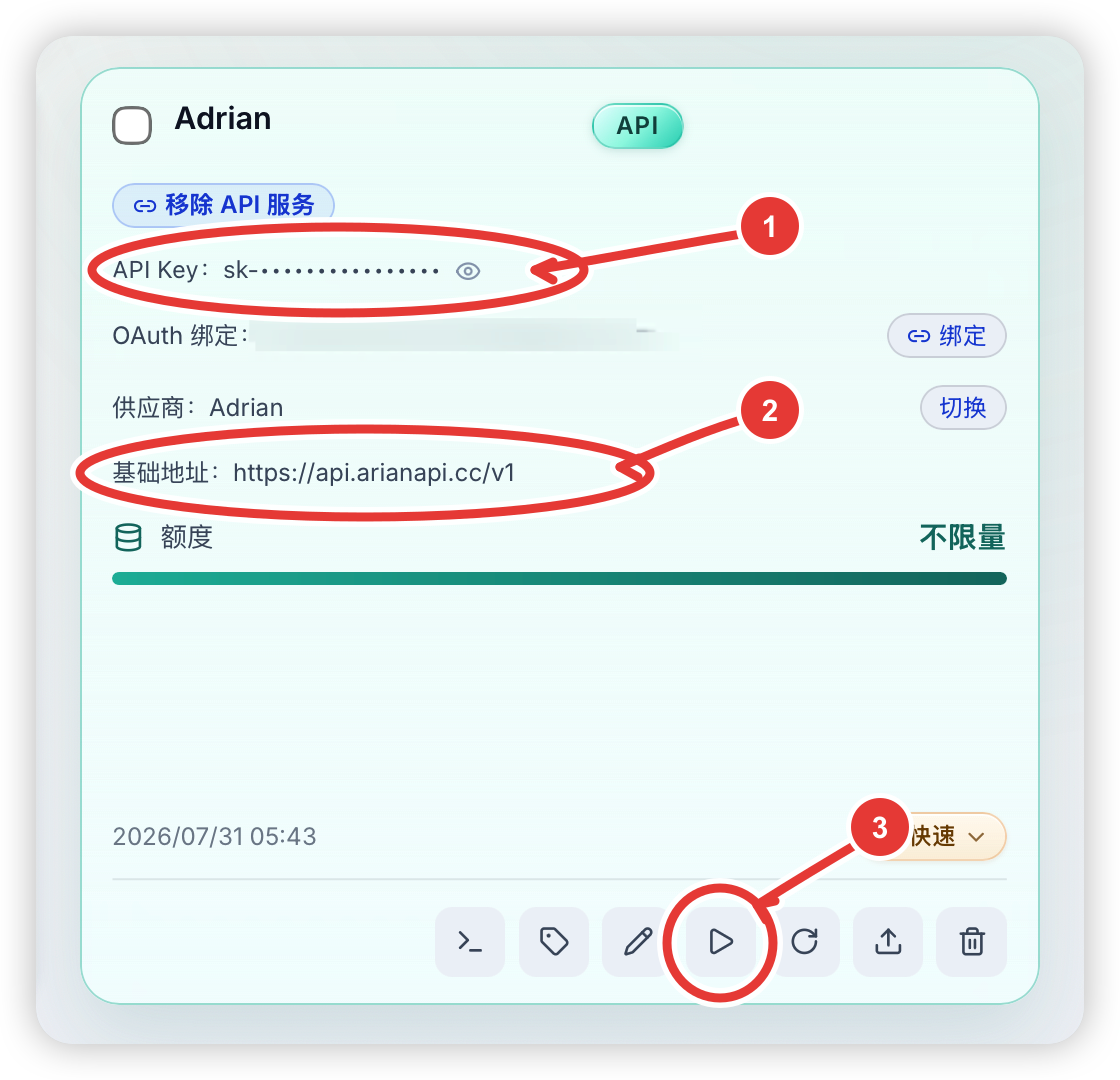
Figure 4 : le numéro 1 vérifie ou colle la clé API, le numéro 2 confirme que l’adresse de base est
https://api.arianapi.cc/v1, puis après enregistrement cliquez sur le bouton triangle en bas numéroté 3 pour démarrer.
- Enregistrez le fournisseur.
- Depuis le catalogue de modèles ArianAPI, copiez un nom de modèle compatible Codex disponible ce jour-là ; n’écrivez pas à la main d’anciens alias.
- Revenez à la carte fournisseur, sélectionnez l’instance Codex cible, puis cliquez sur Enable and launch (启用并启动). Si l’instance indique qu’elle n’est pas encore initialisée, lancez-la une fois depuis la page Multi-instance (应用多开), puis revenez pour l’activer.
Enregistrer le fournisseur ne fait qu’enregistrer le fournisseur et la clé ; ce n’est qu’après Enable and launch (启用并启动) que Cockpit Tools applique cette configuration à l’instance Codex sélectionnée.
Questions fréquentes
Section intitulée « Questions fréquentes »- Impossible de se connecter à la console ArianAPI : vérifiez que l’adresse de connexion, le nom d’utilisateur et le mot de passe initial sont strictement identiques à ceux remis par le support. Si vous avez changé le mot de passe après le premier login, utilisez le nouveau.
- Entrée de création introuvable : sur la page de gauche General → API keys (常规 → API 密钥), le bouton de création est en haut à droite de la page, pas dans la navigation du haut.
- Après saisie de la clé dans le client, message non autorisé : validez d’abord la clé seule avec
curlcomme en 1.5 ; sicurléchoue aussi, le problème vient de la clé ; recopiez depuis la liste ou créez-en une nouvelle. - Lien de téléchargement invalide ou alerte de nouvelle version : allez sur les Releases officiels et choisissez la dernière version pour le même système, la même architecture et le même format de paquet que cette page.
- Paquet qui ne s’ouvre pas : confirmez d’abord que système et architecture CPU sont les bons ; ne mélangez pas Apple Silicon, Intel, x64 et ARM64.
- Message d’erreur ressemblant à un échec de connexion ChatGPT officiel : confirmez que vous avez sélectionné le fournisseur ArianAPI dans Cockpit Tools et lancé l’instance Codex correspondante, et non que vous continuez l’ancienne session officielle.
- Après enregistrement du fournisseur, le compte officiel est encore utilisé : « Enregistrer » seul ne change pas d’instance ; revenez à la carte fournisseur et cliquez sur Enable and launch (启用并启动).
- Capacité de modèle insuffisante ou demande de changer de modèle : réessayez plus tard, ou passez à un autre modèle disponible ce jour-là dans le catalogue.
- Échec d’image ou d’appel d’outils spécifique : confirmez d’abord que le modèle déclare la capacité concernée ; ne supposez pas que tous les modèles supportent les images ou le même jeu d’outils.