
Codex 接入
Codex 接入 ArianAPI 分两段:先在中转站自己创建一个 API Key,再把供应商、API Key、模型和 Codex 实例配置保存到 Cockpit Tools。
操作顺序:
- 登录中转站,在「API 密钥」页面自己创建一个 API Key。
- 按电脑的系统和 CPU 架构下载对应的 Cockpit Tools 安装包。
- 安装并打开 Cockpit Tools。
- 在 Cockpit Tools 中新增 ArianAPI 模型供应商,粘贴上一步的 Key。
- 选择要使用的 Codex 实例和模型,然后从 Cockpit Tools 启动 Codex。
API Key 必须由你自己在中转站创建。客服不会替你创建,也不会在聊天里发送现成的 Key。官方 ChatGPT 登录 Token、浏览器 Cookie 和会话字符串都不是本站密钥,填进去会被拒绝。
第一步:在中转站创建 API Key
Section titled “第一步:在中转站创建 API Key”中转站不开放公开注册。登录地址、用户名和初始密码由客服在开户时私下交付,没有收到就先联系客服。
1.1 登录中转站
Section titled “1.1 登录中转站”- 打开客服交付给你的中转站登录地址。
- 用收到的用户名和初始密码登录。
- 如果是首次登录,先按页面提示修改初始密码,再继续下一步。
1.2 打开「API 密钥」页面
Section titled “1.2 打开「API 密钥」页面”登录后看左侧导航:
- 找到 常规 分组。
- 点击 API 密钥。
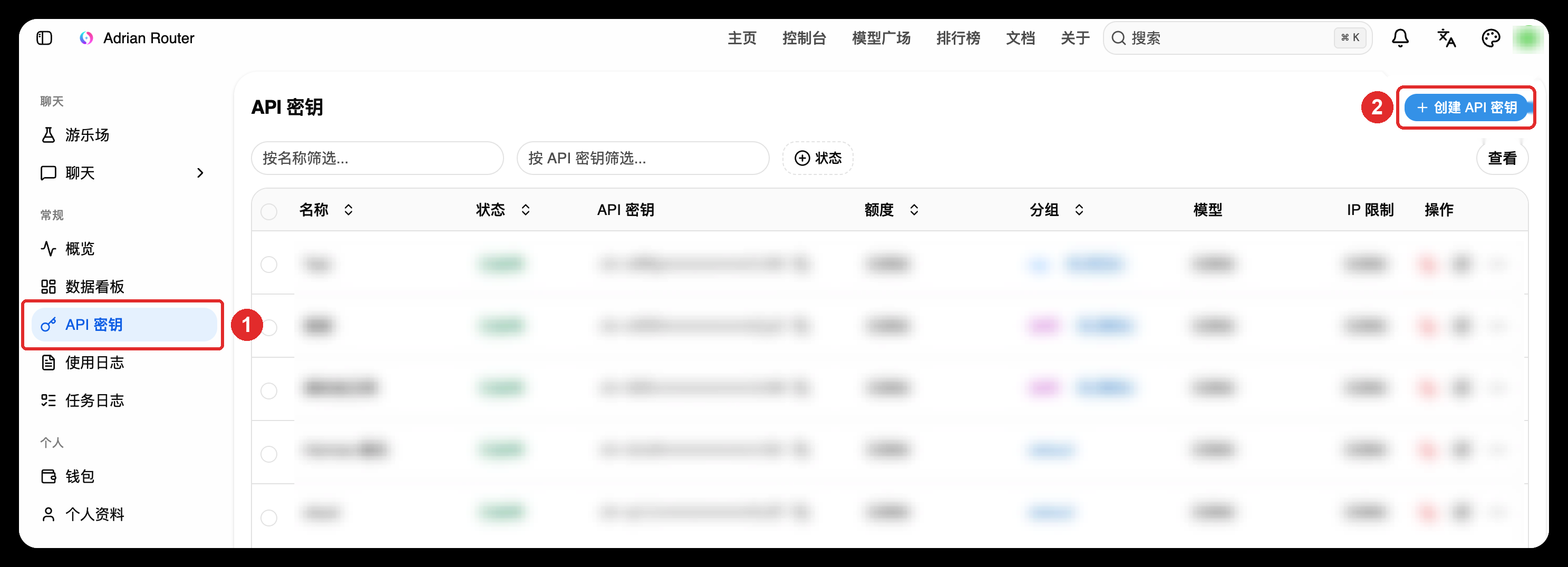
图 1:编号 1 是左侧「常规 → API 密钥」入口;编号 2 是页面右上角的 创建 API 密钥 按钮,这是唯一的创建入口。
1.3 填写「创建 API 密钥」窗口
Section titled “1.3 填写「创建 API 密钥」窗口”点击右上角 创建 API 密钥,在弹出的窗口里按下面填写:
- 名称:填一个你自己能认出的名字,例如
codex-mac。名称只用于你在列表里区分不同的 Key,不影响调用。 - 分组:选择客服告知你的分组。不确定就先问客服,不要随手选一个。
- 过期时间:默认是 永不过期。希望定期轮换密钥,可以改成
1 个月或更短。 - 数量:保持
1。一次只建一个 Key,出问题时最容易排查。 - 额度设置:默认开启 无限配额。如果客服给你的账号另有额度口径,按客服说明填写,不要自行改动。
- 高级设置:不确定就不要展开,保持默认即可。
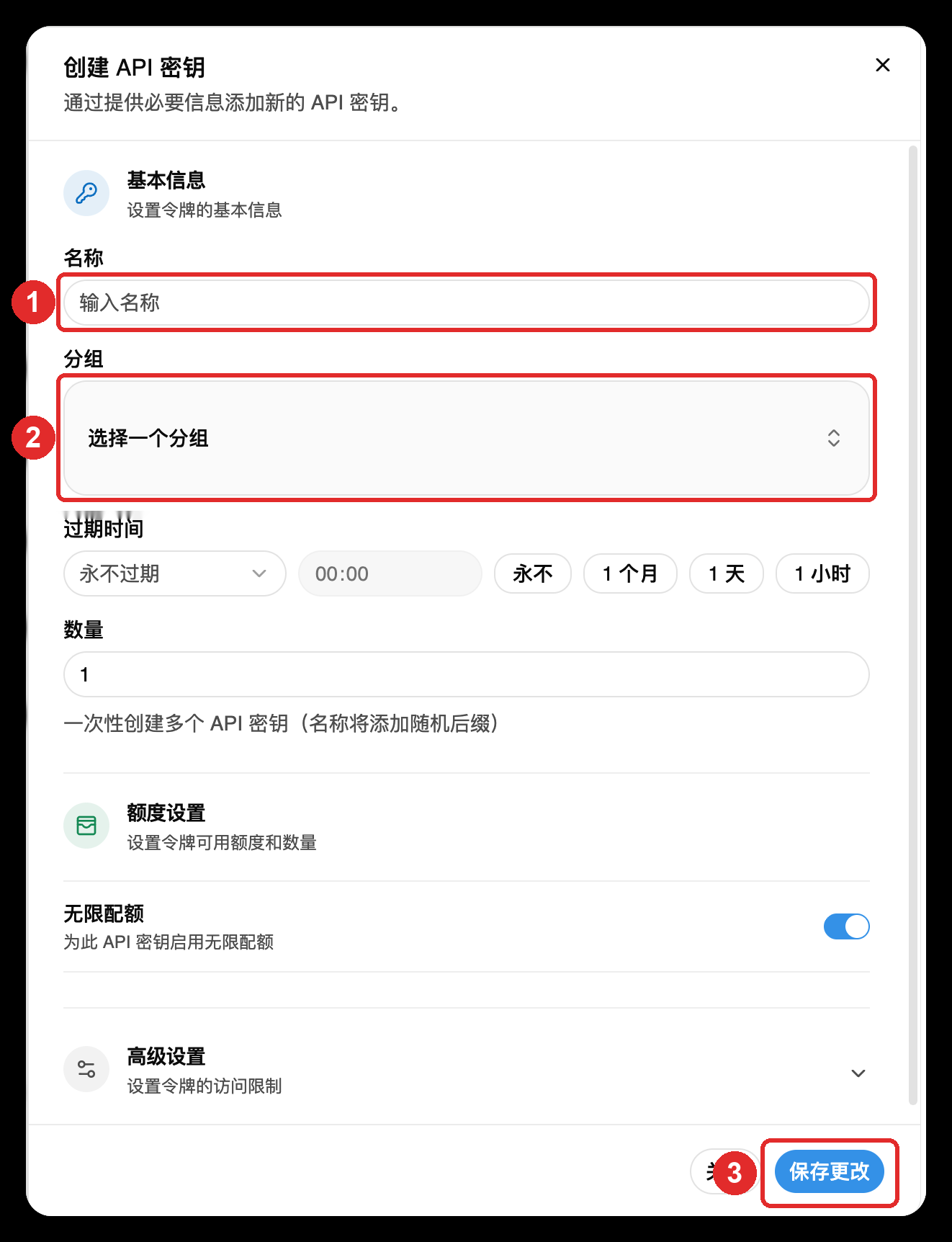
图 2:编号 1 填 名称,编号 2 选 分组,编号 3 点击右下角 保存更改。
1.4 复制并保存 Key
Section titled “1.4 复制并保存 Key”- 保存后回到「API 密钥」列表,新 Key 会出现在列表中。
- 在 API 密钥 列复制完整的 Key。
- 立刻粘贴到本机的密码管理器,或直接填进下一步的 Cockpit Tools。
- 不要发到群聊、不要截图外传、不要提交进 Git 仓库。
怎么确认复制对了:
- Key 以
sk-开头。 - 如果复制到的东西像你的登录密码,或者明显短很多,说明复制错了,回到列表重新复制。
- 列表里 状态 列显示已启用,额度 列显示你账号的可用额度。
1.5 可以先用一条命令验证
Section titled “1.5 可以先用一条命令验证”把 YOUR_API_KEY 换成刚创建的 Key:
curl -sS -D - -o /dev/null \ -H "Authorization: Bearer YOUR_API_KEY" \ https://api.arianapi.cc/v1/models- 密钥正确:返回成功状态和模型列表。
- 返回未授权:Key 没复制全,或者不是本站签发的 Key。不要为此改用官方 ChatGPT Token。
第二步:下载对应安装包
Section titled “第二步:下载对应安装包”先确认系统与 CPU 架构,再点对应入口。不要在 Apple Silicon、Intel、x64、ARM64 之间混用安装包。
当前已验证版本:Cockpit Tools v1.3.35(2026-09-01)。
| 你的电脑 | 选择的安装包 | 下载入口 |
|---|---|---|
| macOS,Apple M1 / M2 / M3 / M4 / M5 | Apple Silicon / aarch64 .dmg |
下载 macOS Apple Silicon 版 |
| macOS,Intel 处理器 | Intel / x86_64 .dmg |
下载 macOS Intel 版 |
| Windows 10 / 11,Intel 或 AMD 64 位 | x64 .msi(推荐) |
下载 Windows x64 MSI 版 |
| Windows 10 / 11,Intel 或 AMD 64 位 | x64 .exe |
下载 Windows x64 EXE 版 |
| Ubuntu / Debian,Intel 或 AMD 64 位 | x86_64 / amd64 .deb |
下载 Linux x86_64 DEB 版 |
| Ubuntu / Debian,ARM64 | ARM64 .deb |
下载 Linux ARM64 DEB 版 |
| Fedora / RHEL,Intel 或 AMD 64 位 | x86_64 .rpm |
下载 Linux x86_64 RPM 版 |
| Fedora / RHEL,ARM64 | ARM64 .rpm |
下载 Linux ARM64 RPM 版 |
| 其他 Linux,Intel 或 AMD 64 位 | x86_64 / amd64 .AppImage |
下载 Linux x86_64 AppImage |
| 其他 Linux,ARM64 | ARM64 .AppImage |
下载 Linux ARM64 AppImage |
上面的链接直接指向对应系统和架构的安装包。若发现 Cockpit Tools 已发布更新版本,请进入 Cockpit Tools 官方 Releases 下载同一系统与架构的最新版,不要随意改选其他格式。
不确定 Mac 架构时:点击左上角苹果菜单 → 关于本机。显示 Apple M 系列芯片就选 Apple Silicon;显示 Intel 就选 Intel。
第三步:安装 Cockpit Tools
Section titled “第三步:安装 Cockpit Tools”- 打开下载的安装包,把 Cockpit Tools 拖入“应用程序”。
- 首次打开若被系统拦截,进入“系统设置 → 隐私与安全性”,确认应用来源后选择“仍要打开”。
Windows
Section titled “Windows”双击 .msi(推荐)或 .exe,按安装向导完成安装。
.deb:使用系统的软件安装器打开,或运行sudo apt install ./安装包文件名.deb。.AppImage:给文件执行权限后运行,例如chmod +x Cockpit.Tools_*.AppImage。
第四步:在 Cockpit Tools 添加 ArianAPI
Section titled “第四步:在 Cockpit Tools 添加 ArianAPI”- 打开 Codex → 模型供应商,点击右上角 新增供应商。
- 供应商选择 自定义。
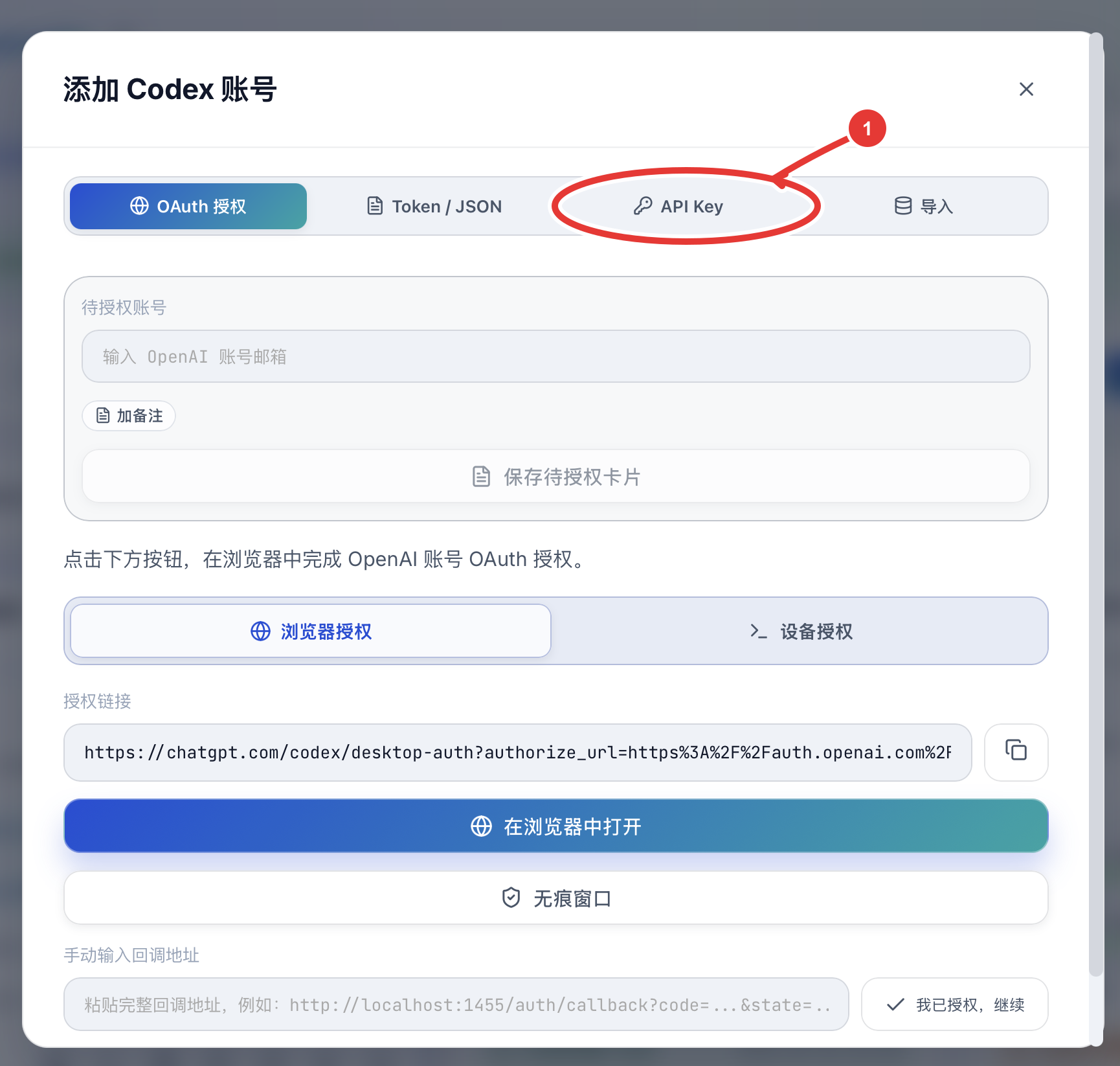
图 3:在“添加 Codex 账号”窗口点击编号 1 的 API Key 标签。ArianAPI 接入不走 OAuth 授权。
- 按下面填写:
| 配置项 | 填写内容 |
|---|---|
| 供应商名称 | ArianAPI |
| Base URL | https://api.arianapi.cc/v1 |
| 协议 | Responses 原生 |
| WebSocket 传输 | 关闭;仅在中转站明确支持时开启 |
| 新增 API Key | 粘贴第一步在中转站新建的 API Key |
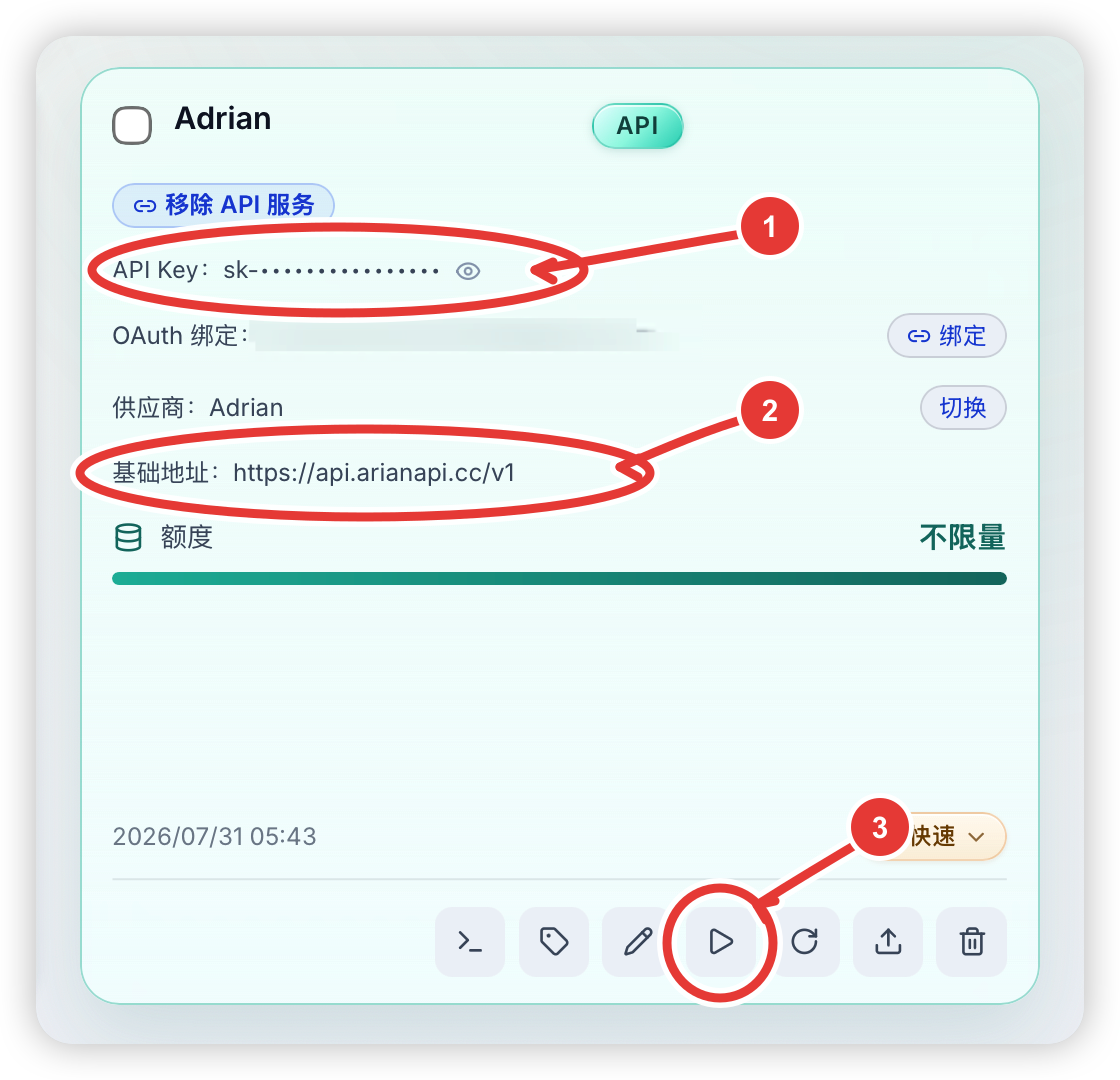
图 4:编号 1 检查或粘贴 API Key,编号 2 确认基础地址为
https://api.arianapi.cc/v1,保存后点击编号 3 的底部三角形启动按钮。
- 保存供应商。
- 从 ArianAPI 模型广场复制当天可用的 Codex 兼容模型名,不要手写旧别名。
- 回到供应商卡片,选择目标 Codex 实例,点击 启用并启动。若目标实例提示尚未初始化,先到 应用多开 页面启动一次该实例,再回来启用。
保存供应商只会先保存供应商和 Key;点击“启用并启动”后,Cockpit Tools 才会把这套配置应用到选中的 Codex 实例。
- 登录不进中转站:确认登录地址、用户名和初始密码与客服交付的完全一致。首次登录后改过密码的,用新密码。
- 找不到创建入口:在左侧「常规 → API 密钥」页面,创建按钮在页面右上角,不在顶部导航里。
- Key 填进客户端后提示未授权:先按第一步 1.5 用
curl单独验证 Key;curl也失败就是 Key 本身的问题,回列表重新复制或新建一个。 - 下载链接失效或出现新版提示:进入官方 Releases,按本页同一系统、架构和安装包格式选择最新版。
- 安装包打不开:先确认系统与 CPU 架构是否选对,不要把 Apple Silicon、Intel、x64 和 ARM64 混用。
- 报错内容像官方 ChatGPT 登录失败:确认是从 Cockpit Tools 选中 ArianAPI 供应商并启动对应 Codex 实例,而不是继续使用原来的官方会话。
- 保存供应商后仍走官方账号:仅“保存”不会切换实例;回到供应商卡片点击“启用并启动”。
- 提示模型容量不足或请换模型:稍后重试,或改用模型广场当天可用的其他模型。
- 图片或特定工具调用失败:先确认该模型是否声明支持对应能力,不要假设所有模型都支持图片或同一组工具。